島に導入
https://drive.google.com/drive/folders/1W1UStSx4pvg8GEv54TfArFUkMC_tinoJ?usp=sharing
上記のGoogle Driveのリンクから、SpinPanelと呼ばれるフォルダをダウンロードします。
解凍 > プロジェクトに移動
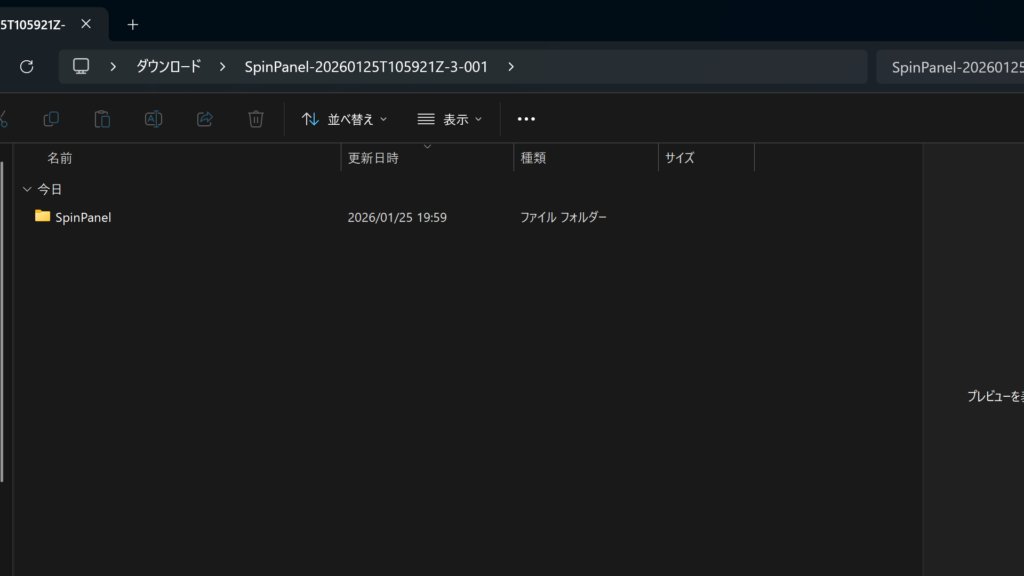
ダウンロードしたzipファイルを解凍し
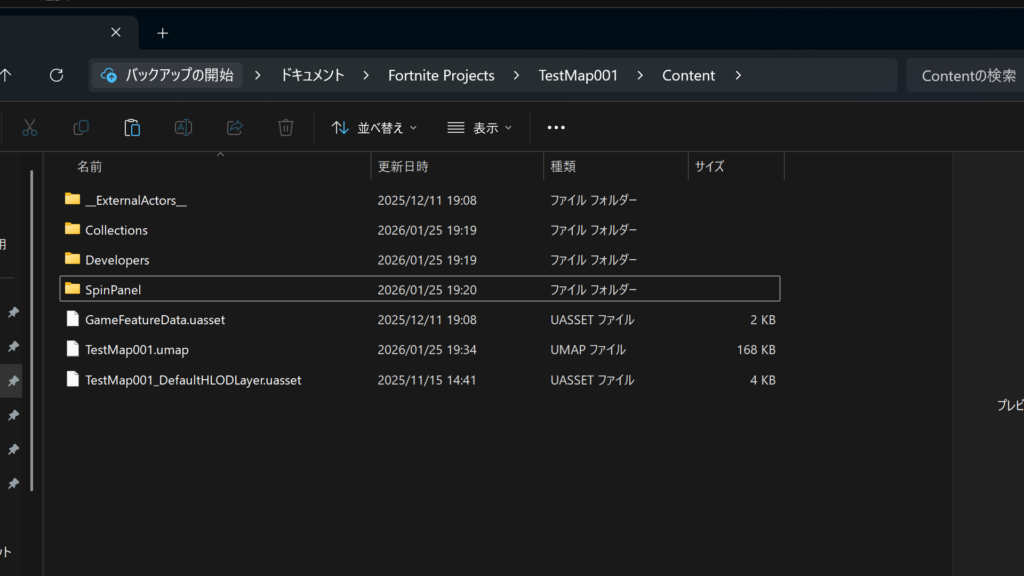
それをプロジェクトのフォルダに直接移動します
「Fortnite Projects / {プロジェクト名} / Content」と進んでいき、GameFeatureData.uassetが見える個所に配置で大丈夫です。
配置と設置
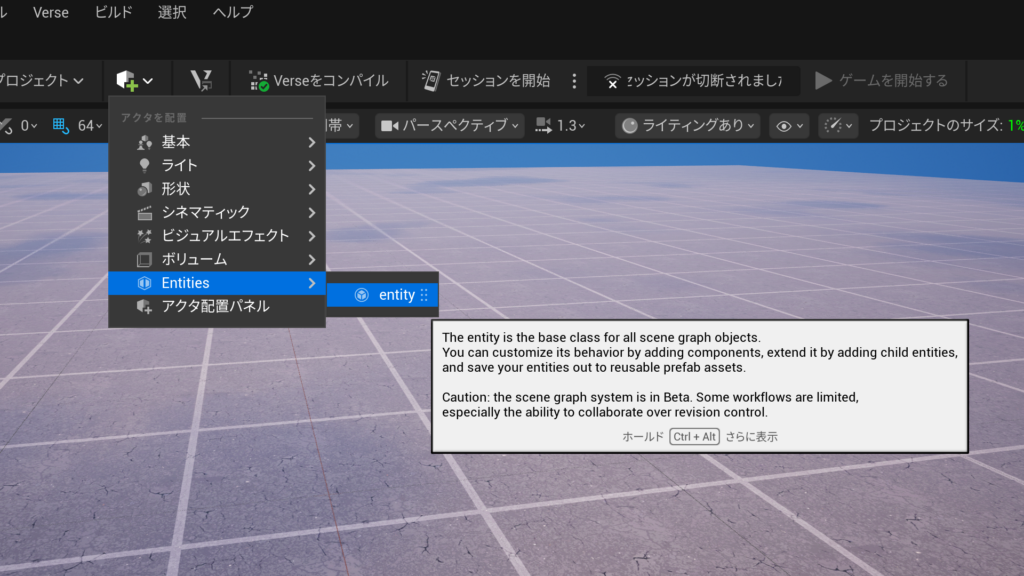
ダウンロードしたSpinPanelを移動し終わったら、プロジェクトを起動して配置と設定を行います。
まず、画像を参考に「アクタを配置 > Entities > entity」でエンティティと呼ばれるオブジェクトを配置します。
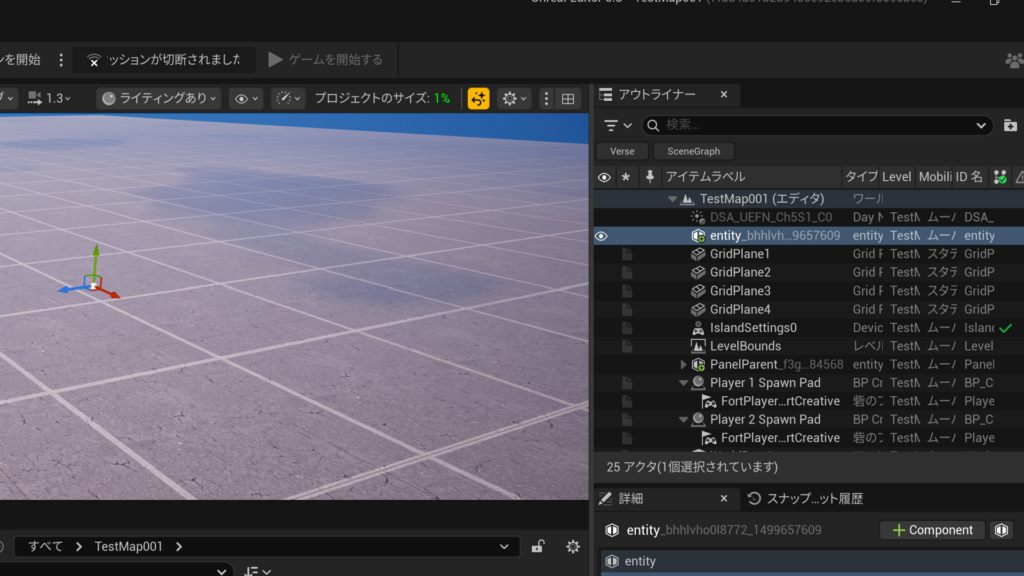
透明な何もない見た目で配置されますが、正しい挙動なので進めていきます。
デフォルトではentityという名前で配置されるのですが、名前は好きに決めて大丈夫なので、「SpinPanel」などわかりやすく管理しましょう。
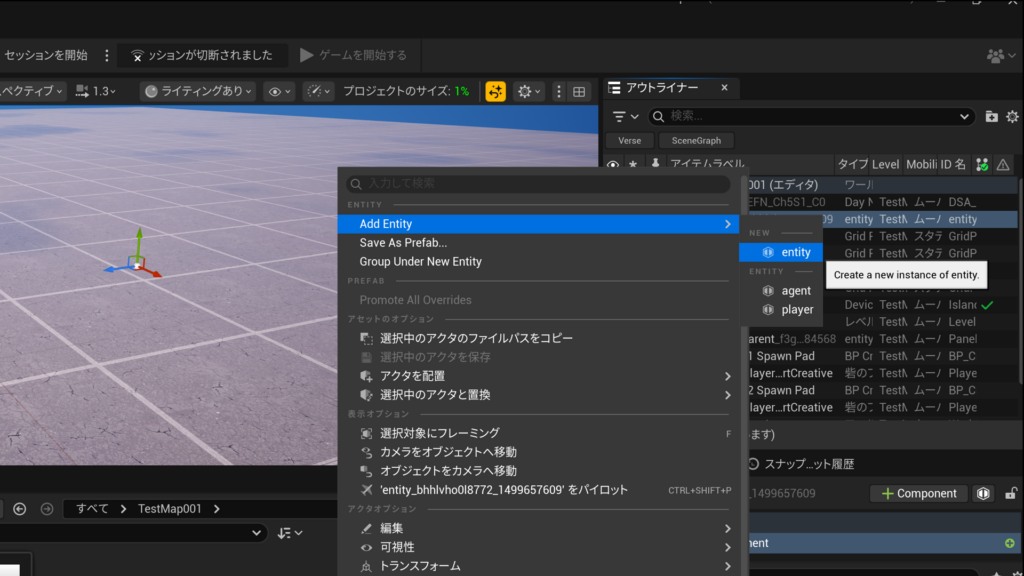
アウトライナーで先ほど配置したentityを右クリックすると、このような画面が表示されます。
ここで、「Add Entity」からentityを選びましょう。
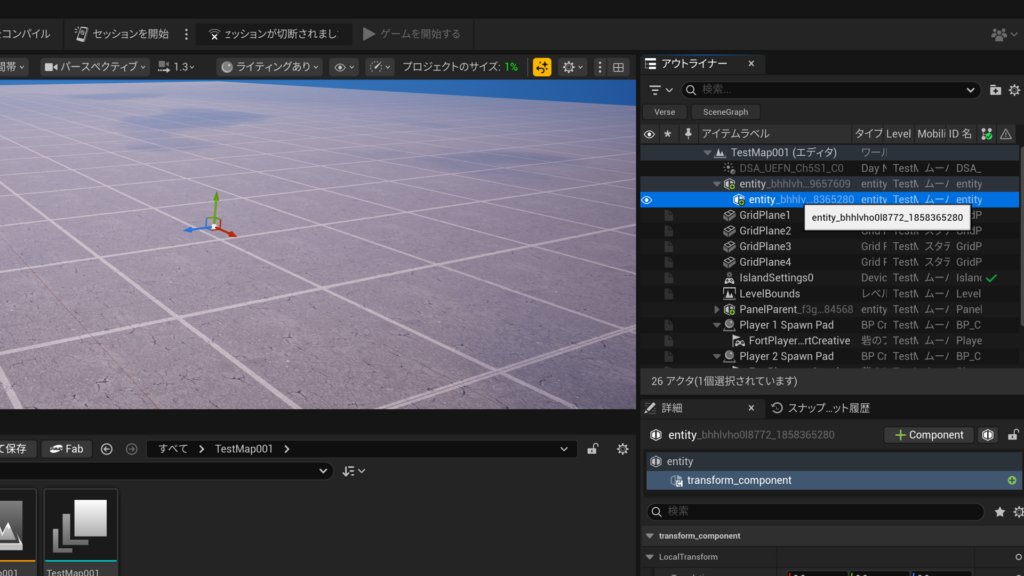
すると、このように階層としてentityが設置されます。この階層の構造が非常に重要となります。
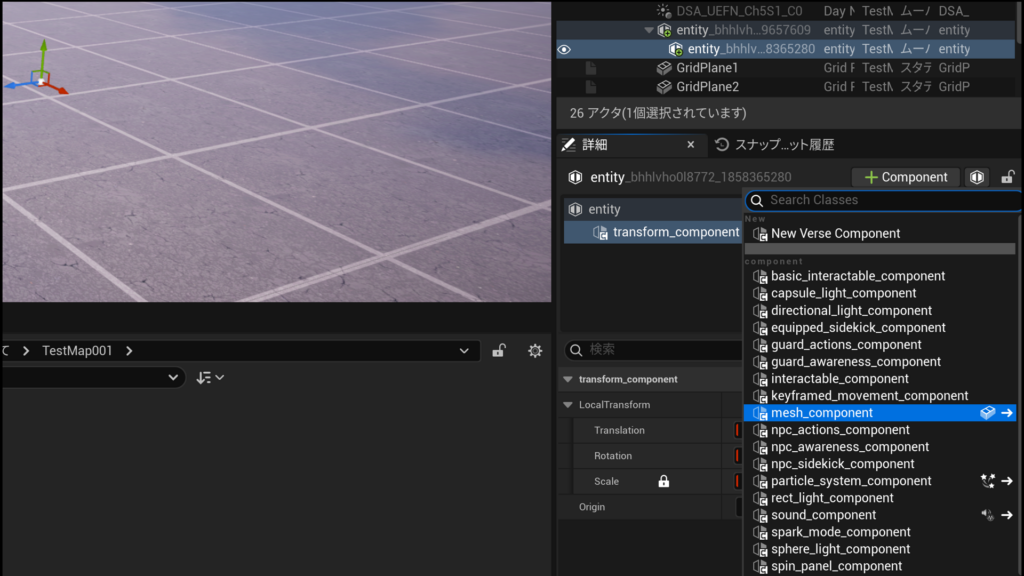
そうしましたら、階層で子となるentityを選び、詳細パネルから「+Component」を押します。xxx_componentのようなものが一覧として表示されるので、mesh_componentへ行き
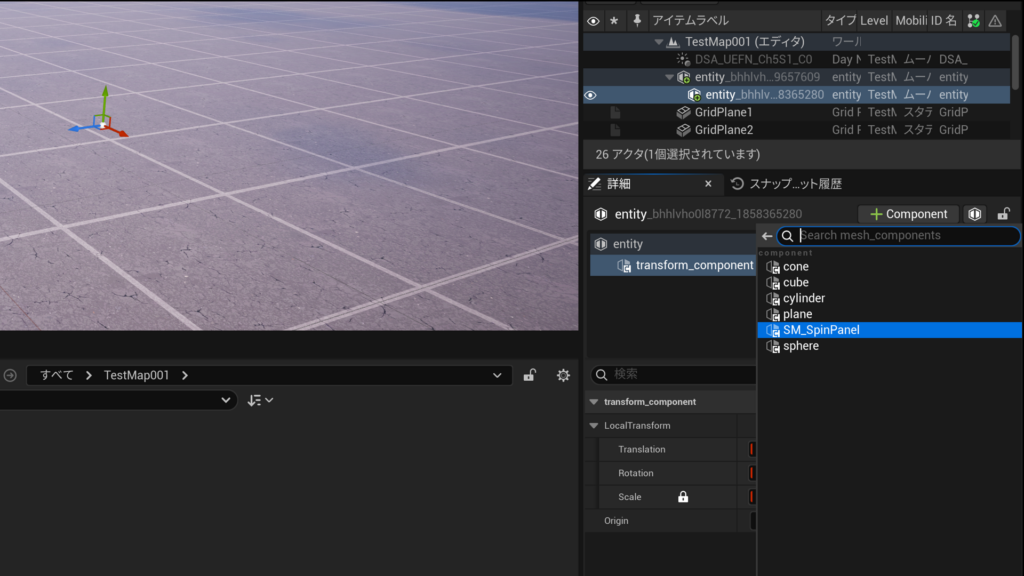
SM_SpinPanelを選びます。もし、ここで表示されていない場合は、プロジェクトを再起動したり、セッション開始のボタンの隣から「Verseをコンパイル」を押して再度確認してみましょう。
もし、メッシュが多すぎて見つからない場合は、上の検索バーから「SM_SpinPanel」と検索して出すでもよいです。
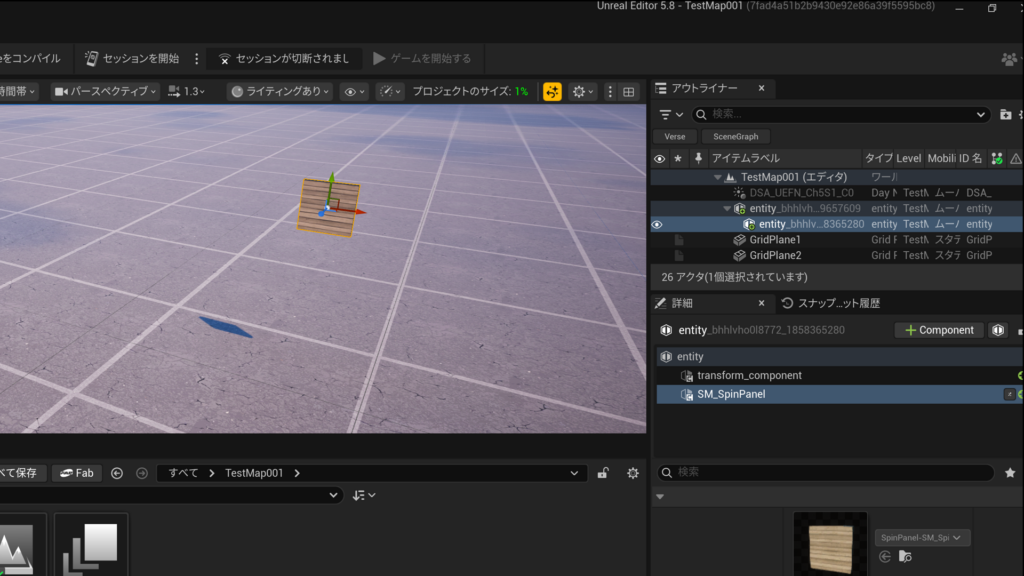
ここまでうまく進めれたら、このように木目のメッシュがビューポート上に配置されるはずです。
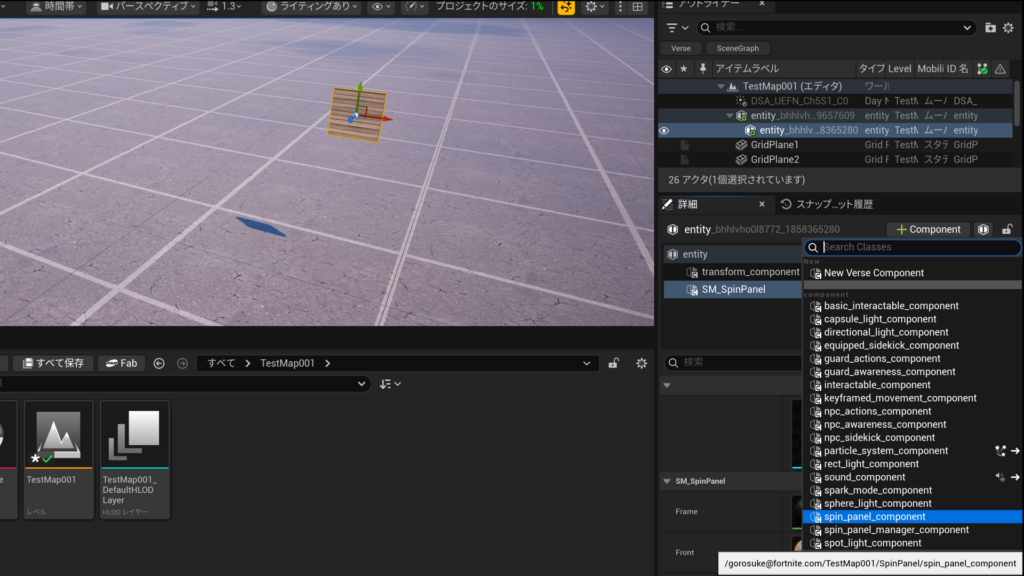
そうしたら、再度「+Component」からspin_panel_componentというものも追加します。ここで、パネルの画像の設定を行います。
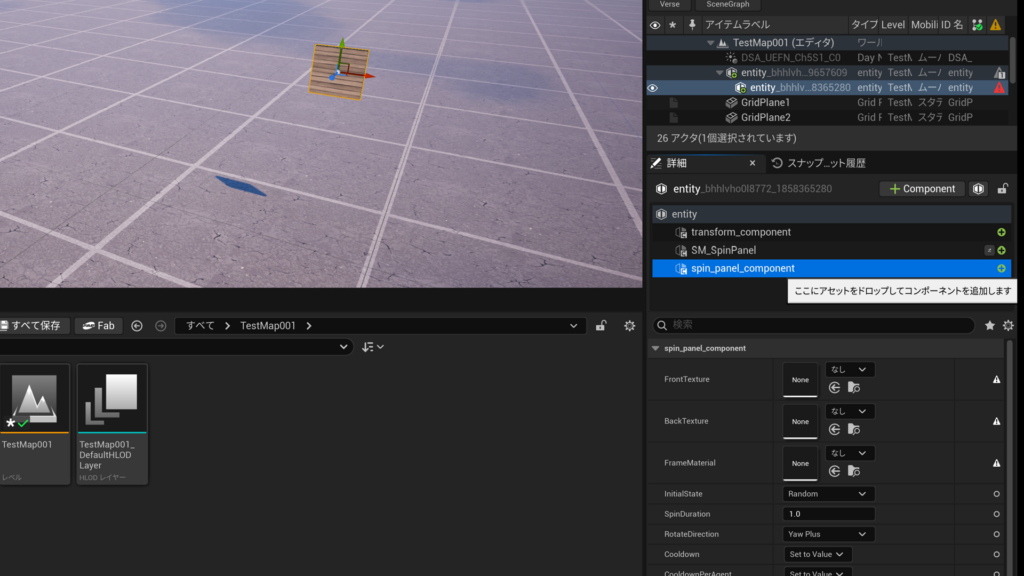
追加後に詳細パネルから「spin_panel_component」の項目へ行くと、設定画面が表示されます。もし、何も設定せずにセッションを開始しようとした場合、初期化エラーで開始できないと思いますのでご注意を。
「FrontTexture」「BackTexture」には画像アセットを入れることができます。これが、パネルの表裏に表示される画像となります。
「FrameMaterial」はパネルを横から見た際に表示される見た目となるマテリアルを入れます。正直なんでもよいとは思います。
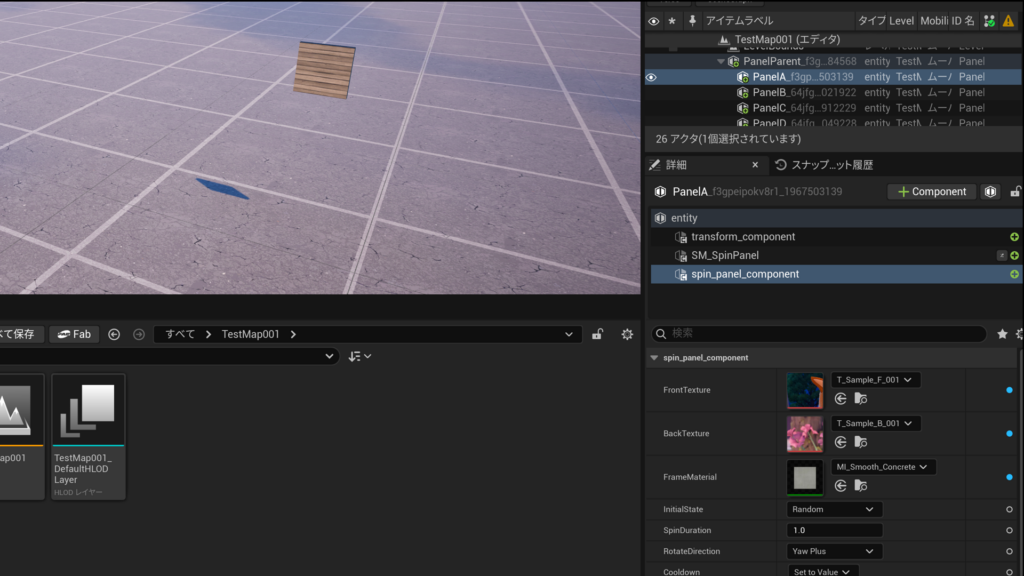
例えば、サンプルとしてのパネルはこのように設定されています。InitialStateとかDurationは無視しても大丈夫な値なので、とりあえず画像を入れていきましょう。
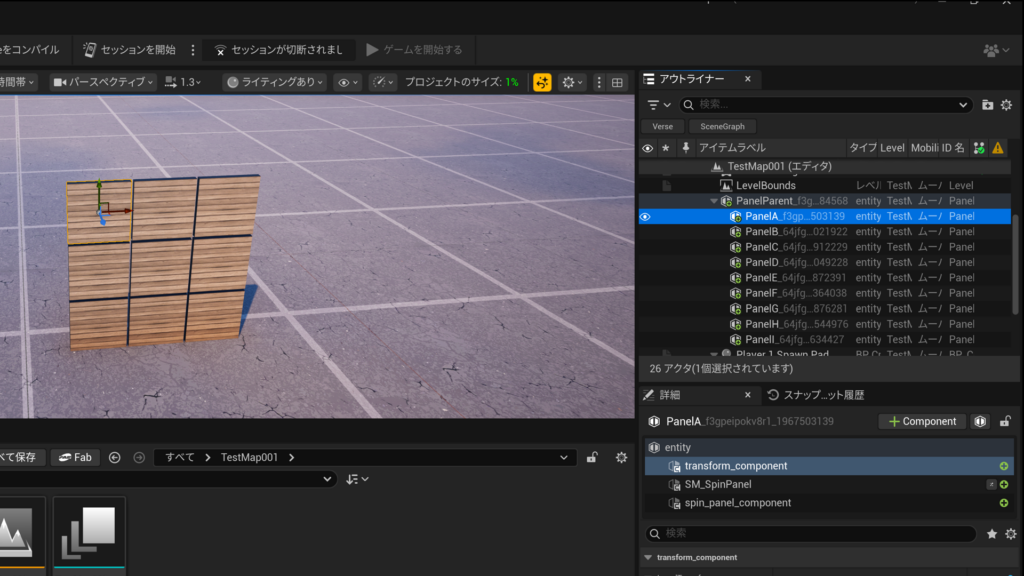
最終的にはこのようになればよいです。
まず、全体を管理する用の親のentityがあり、その階層にパネルが必要な分だけ設定されている感じです。今回は3×3の9個ですが、パネルの数に特に制限はないので、少なかったり、多かったり、正方形以外の形でも問題はないです。
もし、設定抜けが無ければ、ここでセッションを開始して実際に確認できるはずです。
シャッフル
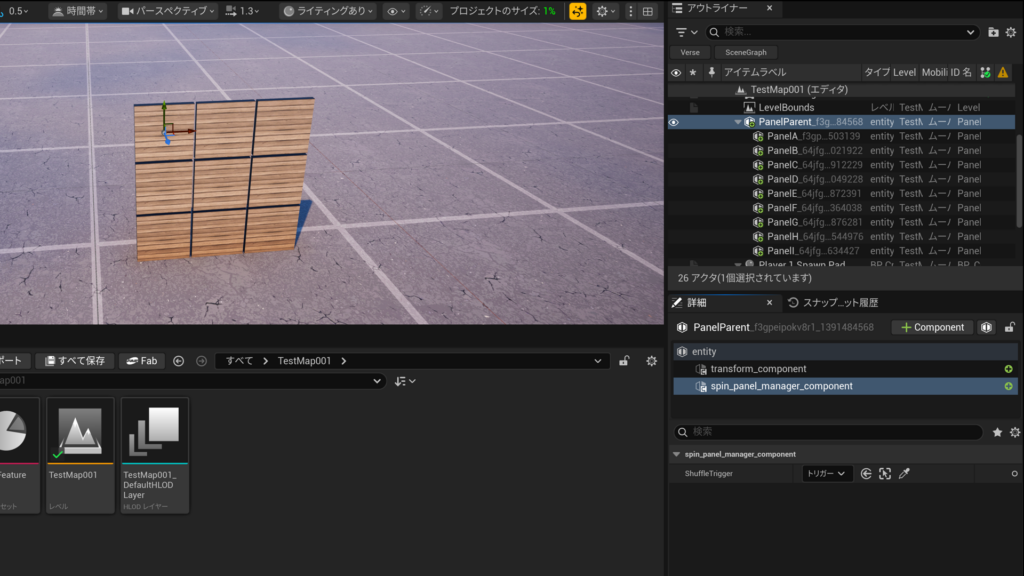
こちらは任意の設定でも大丈夫ですが、親となっているentityに「spin_panel_manager_component」を足してあげて、ShuffleTriggerを入れてあげることで、そのトリガーが起動した際にパネルがランダムで回転するようになります。
まとめて設定
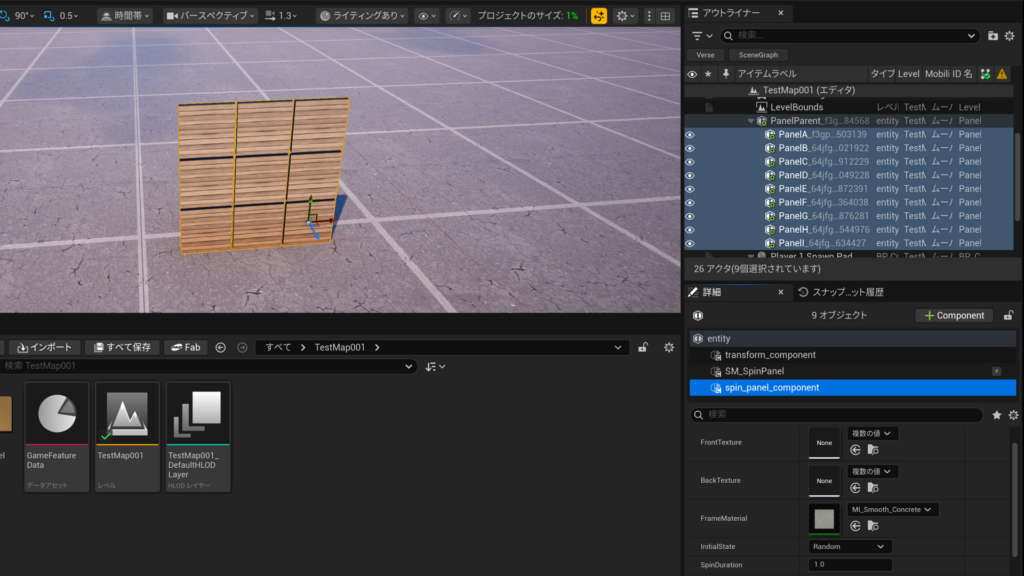
特にFrameMaterialなどはパネル単位でデザインを変えることはないと思いますので、そういうときはアウトライナーでまとめて選択からの、詳細パネルで設定をすると、一括編集を行うことができます。